主窗口已收起

忙着手上的事,另一件突然冒出来。

点一下屏幕顶上那条,写一句、截一张、说一段,先扔进去,接着忙你的。回头再翻。

Windows 10 / 11 · 本地优先

手上的活还没画完,新的东西又落下来了

这种时候,你可能不想打开笔记软件

  1. 手上正做一件事,脑子里冒出另一件——临时的安排、要回的消息、刚看到要查的资料。

  2. 跟 AI 讨论到一半有了新念头,不想打断现在这条线。

  3. 看到一段想留下的内容,懒得措辞,只想把它留下来。

这些都不是「重要到要建一个文件夹」的事,但它们不能丢。

从一句话,到一张卡。

写、截、标、存、翻,一路走完,东西不会丢在中间。

  1. 写一句

    写在屏幕顶上那条小岛里,一句话就够。

  2. 收进卡片

    点「转为卡片」,它变成卡片排在列表最上面。

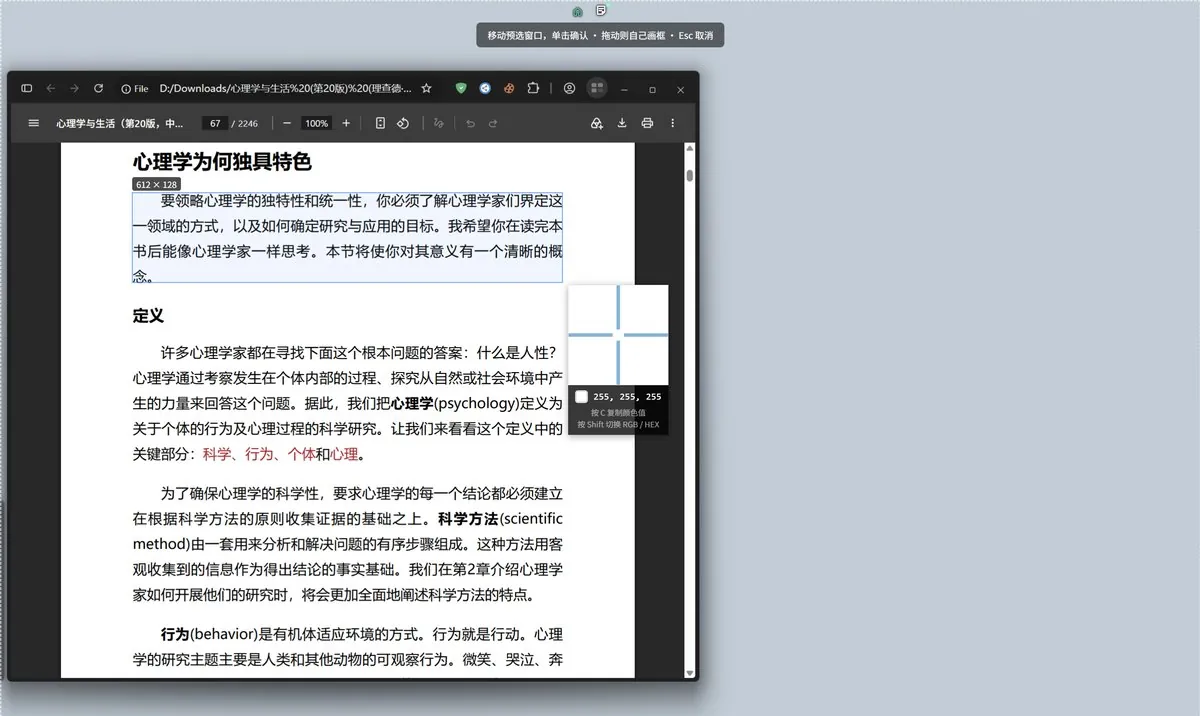
  3. 截一张

    鼠标移到哪认到哪,框住哪块就截哪块。

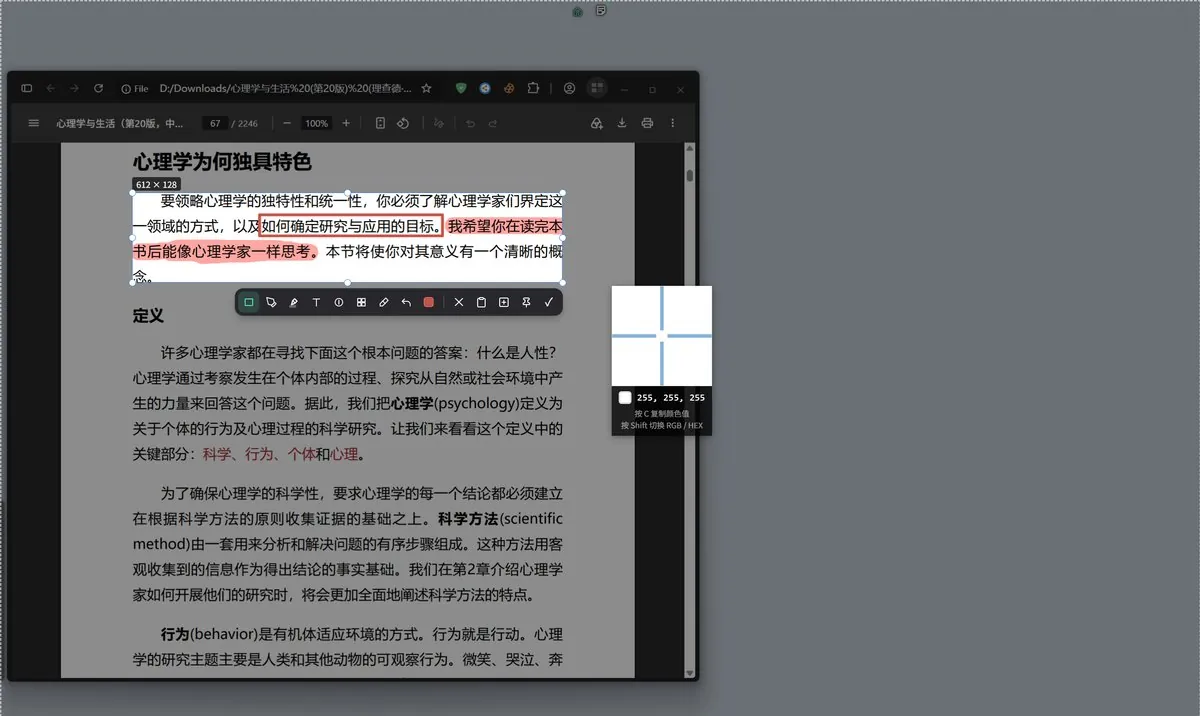
  4. 直接在上面标

    截完就能画圈写箭头,不用另存。

  5. 丢进暂存

    右键 →「存放到暂存区」;截图、贴图、文件都能这么放。

  6. 随时取回来

    缩略图就在小岛上,点开能预览,拖出来就是原图。

  7. 回头再翻

    按分类、时间、关键词都能翻到。

写一句 · 截图收进卡片 · 截图截一张 · 截图直接在上面标 · 截图丢进暂存 · 截图随时取回来 · 截图回头再翻 · 截图

从一句话,到一张卡。

写、截、标、存、翻,一路走完,东西不会丢在中间。

  1. 写一句

    写在屏幕顶上那条小岛里,一句话就够。

    写一句 · 截图
  2. 收进卡片

    点「转为卡片」,它变成卡片排在列表最上面。

    收进卡片 · 截图
  3. 截一张

    鼠标移到哪认到哪,框住哪块就截哪块。

    截一张 · 截图
  4. 直接在上面标

    截完就能画圈写箭头,不用另存。

    直接在上面标 · 截图
  5. 丢进暂存

    右键 →「存放到暂存区」;截图、贴图、文件都能这么放。

    丢进暂存 · 截图
  6. 随时取回来

    缩略图就在小岛上,点开能预览,拖出来就是原图。

    随时取回来 · 截图
  7. 回头再翻

    按分类、时间、关键词都能翻到。

    回头再翻 · 截图

给人看,接着写

拖文件时把光标甩两下,暂存小窗就在手边出现

分享链接

专业版

一张卡片或一张暂存的截图,做成一条链接,可设有效期和密码,对方在浏览器里就能打开。

导出

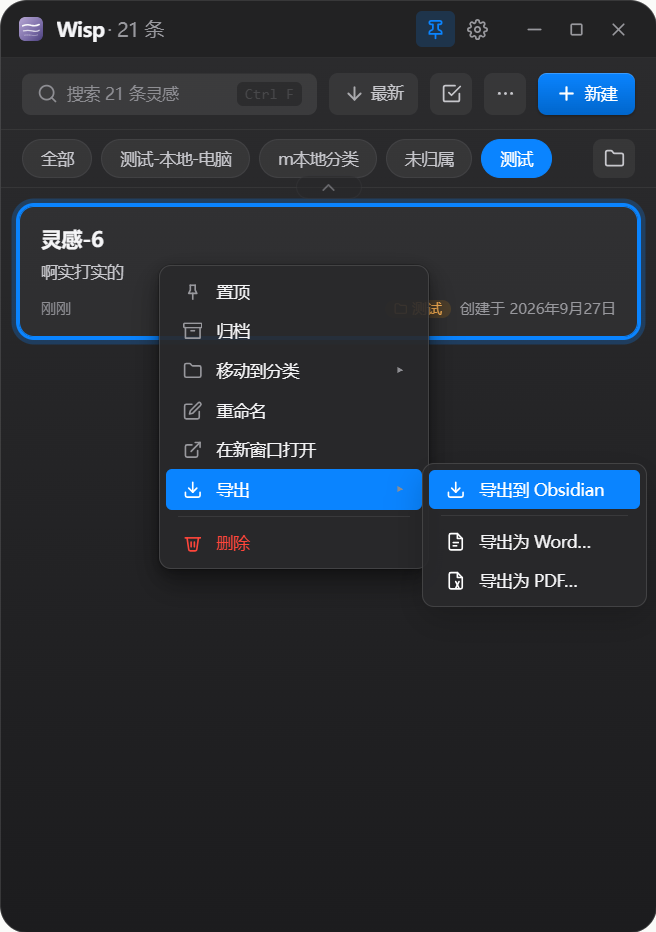
导出 Obsidian 接着整理,也可以直接导出 Word 或 PDF。

右键卡片 → 导出 → 导出到 Obsidian。

顺手的中转站

专业版

拖文件时把光标左右甩两下,暂存小窗就在光标旁边出来:截的图先放这儿,要挪的文件先堆这儿,一次挪到位。

到点它自己会叫你。

给待办一个时间;错过了一次,它还在小岛上等你。

  1. 给它一个时间

    在待办后面点一下,选个日期和时间。

  2. 到点自己弹

    屏幕上方飘出一条,不打断你手上正在做的事。

  3. 错过也留痕

    没点它,小岛上留一个角标,提醒还在。

  4. 岛上直接看

    待完成的清单就在小岛上,点一下回到那张卡。

给它一个时间 · 截图到点自己弹 · 截图错过也留痕 · 截图岛上直接看 · 截图

到点它自己会叫你。

给待办一个时间;错过了一次,它还在小岛上等你。

  1. 给它一个时间

    在待办后面点一下,选个日期和时间。

    给它一个时间 · 截图
  2. 到点自己弹

    屏幕上方飘出一条,不打断你手上正在做的事。

    到点自己弹 · 截图
  3. 错过也留痕

    没点它,小岛上留一个角标,提醒还在。

    错过也留痕 · 截图
  4. 岛上直接看

    待完成的清单就在小岛上,点一下回到那张卡。

    岛上直接看 · 截图

按下就录,录完就忘。

录音、录屏随手起;停下来的那一刻,它会自己找个地方待着。

  1. 顺手按一下

    录音或录屏,不用先想它会被放到哪里。

  2. 小岛看得见

    小岛亮起红点与计时,录多久都看得见。

  3. 停下就结束

    点一下停止,不用选目的地、不用命名。

  4. 它自己排队

    录完的会排进「待处理」,什么时候整理都行。

  5. 插进已有的卡

    点「插入已有」,挑一张前面记过的卡。

  6. 翻到就能回放

    打开那张卡,录像已经在里面了。

顺手按一下 · 截图小岛看得见 · 截图停下就结束 · 截图它自己排队 · 截图插进已有的卡 · 截图翻到就能回放 · 截图

按下就录,录完就忘。

录音、录屏随手起;停下来的那一刻,它会自己找个地方待着。

  1. 顺手按一下

    录音或录屏,不用先想它会被放到哪里。

    顺手按一下 · 截图
  2. 小岛看得见

    小岛亮起红点与计时,录多久都看得见。

    小岛看得见 · 截图
  3. 停下就结束

    点一下停止,不用选目的地、不用命名。

    停下就结束 · 截图
  4. 它自己排队

    录完的会排进「待处理」,什么时候整理都行。

    它自己排队 · 截图
  5. 插进已有的卡

    点「插入已有」,挑一张前面记过的卡。

    插进已有的卡 · 截图
  6. 翻到就能回放

    打开那张卡,录像已经在里面了。

    翻到就能回放 · 截图

两种用法,挑合你的那个。

都本地优先、数据是你自己的、不强迫你整理。

旗舰版

Wisp

灵感收集站

一次记录装得下多少就装多少——图、文、音、视频、录屏同一张卡,多窗口一起编辑。

  • 屏幕录制成卡
  • 语音速记
  • 图 / 文 / 音 / 视频同卡
  • 完整编辑 · 多窗口
  • 导出 Obsidian
版本
v1.0.0
平台
Windows 10 / 11
轻量版

Wisp Lite

纯粹的灵感速记

只要快——快捷键唤起,文字加图片,记完就走。

  • 快捷键唤起即录
  • 文字 + 图片,专注速记
  • 安装包很小 · 占用小巧
  • 草稿不丢 · 卡片墙
  • 导出 Obsidian 深加工
版本
v0.4.0
平台
Windows 10 / 11
体积
安装包很小

两个版本可以同时安装,但不建议在同一台电脑上同时开着。