专注速记,记完即走
灵感往往在你专注别的事时冒出来 —— 一句话、一个念头、一点感想。Wisp Lite 只做一件事:用全局快捷键唤出捕获条,把脑中一闪的想法用文字和图片快速记下,写完保存成一张卡片,立刻回到原来的事。
它不做复杂的文本编辑,也不堆高级操作。等你需要精细整理、深加工,把卡片导出到 Obsidian 等更专业的 Markdown 工具里继续就好 —— 各司其职,反而更顺手。
Wisp Lite 不是旗舰的精简版,是另一种用法——一个快捷键叫出捕获条,文字和图片随手记,草稿不会丢;要深加工,导出到 Obsidian。
灵感往往在你专注别的事时冒出来 —— 一句话、一个念头、一点感想。Wisp Lite 只做一件事:用全局快捷键唤出捕获条,把脑中一闪的想法用文字和图片快速记下,写完保存成一张卡片,立刻回到原来的事。
它不做复杂的文本编辑,也不堆高级操作。等你需要精细整理、深加工,把卡片导出到 Obsidian 等更专业的 Markdown 工具里继续就好 —— 各司其职,反而更顺手。
旗舰版 Wisp 基于 Electron,会把一整套浏览器内核打包进应用本身 —— 所以它的安装包很大、装完占的磁盘空间也大。哪怕把功能都关掉,这部分体积也省不下来:重量在底层,不在界面上的按钮。
Wisp Lite 则用更轻的技术(Tauri + 系统自带的浏览器内核)从零重写,不用再把内核打包进来,所以安装包很小、装完占用也小。这里说的「轻」主要是体积上的轻 —— 运行时两者的内存其实相近,Lite 胜在装得小、占用省、功能专注。它不是旗舰的精简版,而是按「快速记灵感真正需要什么」重新设计的独立产品线。
不堆砌专业文字工具才有的复杂编辑,把一条想法记清楚、存下来、找得回 —— 就够了。
全局快捷键一键唤出捕获条,唤起即输入,不打断手头的事。
文字、标题、列表、任务列表、高亮 —— 把一条想法记清楚就好。
复制、拖拽都能直接贴进编辑区,还能拖拽等比缩放。
点一下框选屏幕,确认后直接插入编辑区,不用切别的截图工具。
内容自动存草稿,写一半关掉也还在;卡片墙 + 搜索随时回看。
一键导出到 Obsidian,在知识库继续深加工。
每个版本的新增与修复,看 轻量版更新日志 →
想要录屏、录音、视频与更完整的编辑? 了解 Wisp 旗舰版 →
两个版本可以同时安装,但不建议在同一台电脑上同时开着。
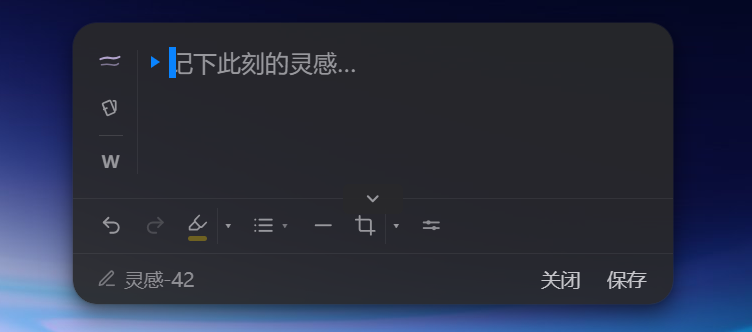
这是 Wisp Lite 用来记录灵感的捕获条 —— 一个轻巧的悬浮小窗。灵感一来直接打字、贴图就能记下,写完点保存就成一张卡片。底部一排是常用小工具,整条工具栏可收起、可自定义。
本地优先 · 原生 Markdown · 可同时装旗舰,但不建议同时开着