Windows 截图怎么加红框、箭头、序号(3 种方法)
给同事反馈问题、在群里问事情、写一份操作说明 —— 光截一张图常常不够,还要圈出重点、画个箭头指过去、标上 1、2、3 的顺序,看图的人一眼就明白。这篇文章整理 Windows 上三种顺手的做法,先把结论放在前面:
- 偶尔截一次、不想多装软件:选方法一。Windows 自带的截图工具配画图,就能画红框、画箭头、写序号,什么都不用额外安装。
- 电脑上常开着微信或 QQ,截完就想发出去:选方法二。聊天软件的截图自带标注工具条,红框、箭头一步到位,标完直接进聊天框。
- 截图之外还想把画面记下来、回头翻得到:选方法三。用 Wisp 在屏幕上直接画、写、圈重点,画面随手收进卡片,和文字放在一张卡里。
三种方法各管一段场景,没有谁替代谁。下面挨个讲具体操作。
方法一:Windows 自带截图工具 + 画图
这是系统自带的路子,什么软件都不用装,适合手头没别的工具、截一张标几笔就完事的场合。
操作步骤:
- 按
Win + Shift + S截图(Windows 10 / 11 都是它)。屏幕变暗后拖出要截的区域,松手,画面进入剪贴板,右下角会弹出一条通知。 - 打开「画图」。开始菜单搜「画图」或「paint」,按
Ctrl + V把截图粘进画布。 - 画红框:工具栏选「形状 → 矩形」,颜色选红色,线条粗细在「轮廓」下拉里选(Windows 10 的画图在「粗细」里选),然后在画面上拖出一个框。想让边框更醒目,把「填充」设成无填充,只留描边。
- 画箭头:「形状 → 箭头」,从起点拖到终点,箭头指的方向就是拖动的方向。
- 加序号:选「文本」工具,在画面上点一下,输入 1、2、3。文字的颜色、字号都能选,序号建议和红框同一个颜色。
- 标完按
Ctrl + S另存为图片;也可以全选复制,直接粘到聊天窗口、邮件或文档里。
两个小提示:
- Windows 11 的截图工具截完会打开编辑窗口,能用笔和荧光笔快速手绘标注,着急时够用;要画规整的红框和箭头,还是粘到画图里用形状工具更稳。
- 画图改的是这张截图本身,标错了用
Ctrl + Z撤回,一步一回。
这条路的局限也说清楚:截图、画图、聊天窗口来回切,标一张图要点不少步。偶尔用没问题,一天标十几张就会嫌繁琐。
方法二:微信 / QQ 截图自带标注
很多人的截图其实是「发给人看」:发给同事、发到群里、发到文件传输助手。微信和 QQ 的电脑版都把标注做进了截图,截完直接标、标完直接发,中间不用换窗口。
微信电脑版:按 Alt + A(默认快捷键)框选区域,工具条跟着选区出现,矩形、椭圆、箭头、画笔、马赛克、文字都有。画红框选矩形、把颜色切成红色;序号用「文字」工具点在画面上输入。
QQ:按 Ctrl + Alt + A 框选,工具条同样有矩形、箭头、文字;较新的 QQ 版本还带专门的序号标注,点一下落一个自动递增的数字,做多步骤的操作说明很省事。具体以你装的版本为准。
小提示:
- 两个软件的标注颜色都能换,红框和箭头记得先把颜色切成红色再画。
- 标完点「完成」或对钩,图直接进聊天输入框;想留一份文件,在聊天里右键另存。
- 这两个快捷键都可能在设置里被改过,按下没反应就去软件设置里看一眼「截图快捷键」。
这条路的边界:标注功能跟着聊天软件走,日常沟通够用;但图发出去就散落在聊天记录里,过两周想翻「上次标了红框的那张图」,往往要翻很久。要是截图对你来说是资料,往下看方法三。
方法三:用 Wisp 在屏幕上直接画、写、圈重点
有一类场景比「发给人看」更进一步:开会讲到一半,想把重点当场标在屏幕上;看教程时,想把关键步骤连画面一起记下来;对照两份资料时,想圈出不一样的地方。这些画面标完还得留得住、翻得回。Wisp 是 Windows 桌面上的随手记工具,把截图、标注和记录放在了一起。
截图:不开通专业版也能用。 用工具栏或全局快捷键进入截图,鼠标框住哪块就截哪块;画面插进正在编辑的卡片或新建一张,也可以复制到剪贴板,粘到 Word、邮件里去。
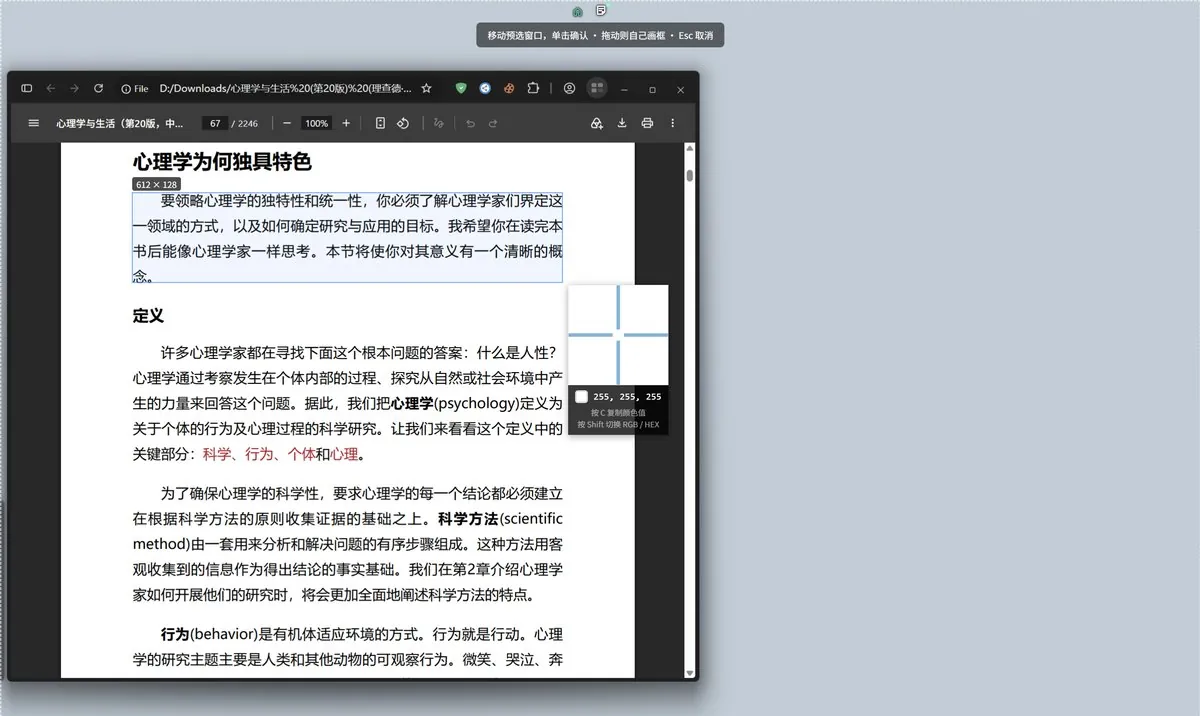
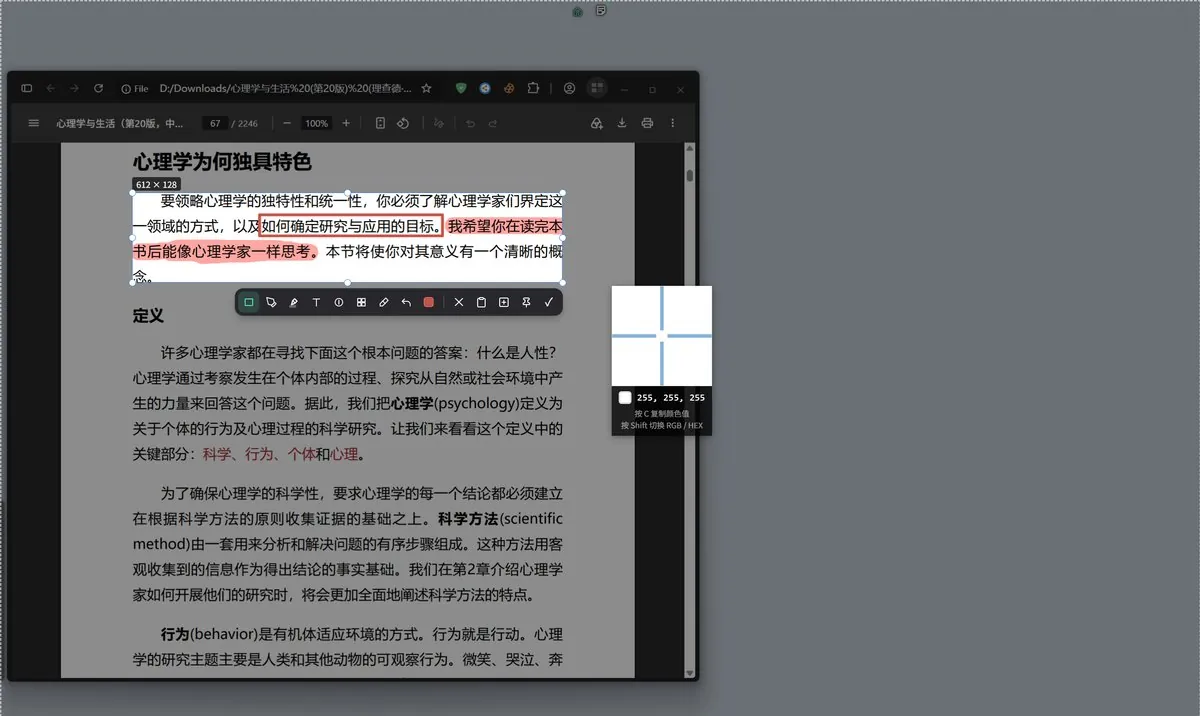
标注:屏幕标注是专业版能力。 开通专业版后,按下标注快捷键(或点此刻岛左侧的「标注」),屏幕上出现工具条:画笔和箭头直接叠在当前画面上,画、写、圈重点都行 —— 箭头有现成工具,红框用笔描出框,序号用笔直接写。工具条可以拖开,不挡要标的地方。
标完去哪: 画面收进卡片,和文字、待办放在同一张卡里;之后按分类、时间、关键词都能翻回来,不用去聊天记录里捞。
如实说明:不开通专业版,截图照常能用,只是没有屏幕标注;标注、暂存、贴图、截图回放这些属于专业版能力,详细对照见文档。
三种方法对照表
| 方法 | 红框 | 箭头 | 序号 | 需要什么 | 适合谁 |
|---|---|---|---|---|---|
| 截图工具 + 画图 | 形状工具画 | 形状工具画 | 文字工具写 | Windows 自带 | 偶尔截一次、不想装软件 |
| 微信 / QQ 截图 | 矩形工具 | 箭头工具 | 文字写;较新 QQ 带序号标注 | 已装的聊天软件 | 截完马上发给人 |
| Wisp | 画笔描框 | 箭头工具 | 画笔写 | 装 Wisp:截图即可用,标注是专业版 | 想连画面一起记下来、翻得回 |
常见问题
Windows 自带的截图能直接标注吗?
Windows 11 的截图工具截完会打开编辑窗口,能用笔和荧光笔快速手绘标注;要画规整的红框和箭头,把截图粘到画图里用形状工具画。
微信、QQ 的截图快捷键是什么?
微信电脑版默认 Alt + A,QQ 默认 Ctrl + Alt + A,两者都能在各自的设置里改成顺手的组合。
用 Wisp 给截图加标注要开通专业版吗?
屏幕标注是旗舰版的专业版能力;不开通专业版也能截图,框选屏幕插进卡片,只是不能在屏幕上画、写、圈重点。
Wisp 的标注里红框和序号怎么做?
箭头是现成工具;红框用画笔描出框,序号用画笔直接写。标注叠在当前画面上,不用先截一张再涂。
试试看
偶尔标一张图,方法一够了;天天和同事沟通,方法二顺手;要是你截的图还想留着、之后翻回来查,可以到 Wisp 官网下载页 装一个试试 —— 截图不开通专业版就能用,标注想用了再看专业版说明。