桌面便签软件怎么选(5 条判断标准)
桌面便签看起来是件小事:在电脑上随手记点什么而已。真去挑的时候容易发现,同类工具的做法差别不小 —— 有的走「贴纸」路线,便签直接铺在桌面上;有的走「速记」路线,快捷键唤出一个输入条,记完就收;还有的把便签做成云笔记的一个入口,背后是一整套账号体系。做法不同,顺手的人也不同。
选错的表现往往不是「功能不够」,而是装了几天就不开了。原因多半出在记录的路径上:从想法出现到记下来,中间每多一步,这个工具被用起来的概率就掉一截。这篇教程不讲哪个工具好,先把 5 条判断标准说清楚 —— 你可以拿它们去衡量任何一个桌面便签软件,包括文末会提到的 Wisp。
5 条标准一句话版:
- 记一条要几步:从想法到记完,控制在三步以内比较稳。
- 常驻桌面挡不挡事:便签要在需要时出现,不需要时让开。
- 数据存在哪:本地文件还是云端账号,决定数据归谁管。
- 要不要登录联网:不联网也能记的,才算得上随手可用。
- 不付费能用多少:基础记录不掏钱就该能用,进阶能力再谈付费。
判断一:从想法到记完,要走几步
拿同一件事衡量所有便签软件:突然想到一句话,记下来要走几步?
比较顺手的路径长这样:按一个快捷键,输入条出现;打字;收起。三步,中途不换窗口、不等加载、不选目录。再长一点的路径就要掂量了:先找到窗口或从任务栏点开,新建一张便签,输入,再手动保存。看起来只多两步,实际用起来差别很大 —— 灵感停留的时间常常只有几秒,路径一长,人就懒得记了。
还有一步容易被忽略:记完之后去哪。好的做法是记完不用立刻整理,内容自动落进一个能回头翻的地方;差一点的做法是记完弹出一个「保存到哪里」的对话框,逼你当场做归档决定。随手记的要义是先记下,整理是以后的事。
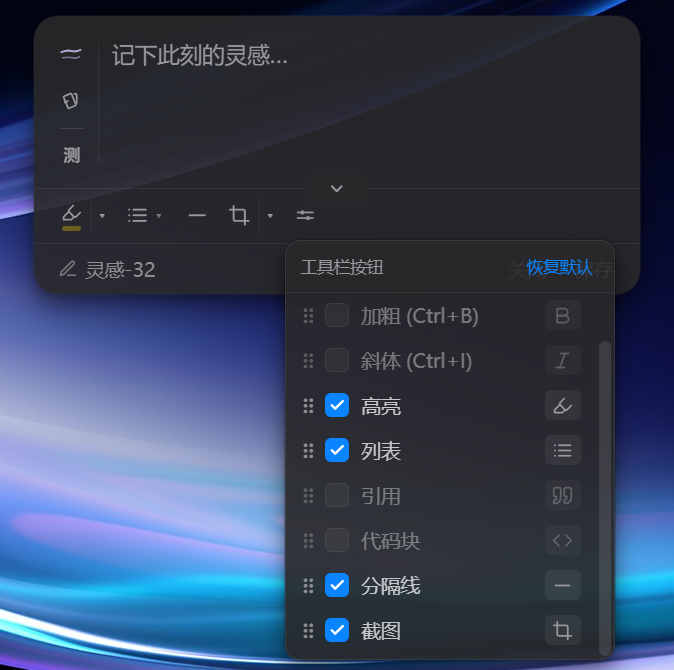
Wisp Lite 在这条标准上的做法可以当个参照:全局快捷键唤出捕获条,打完字点保存,成为一张卡片;写一半关掉也还在,回头到卡片墙里找。
判断二:常驻桌面,挡不挡事
「桌面便签」这个名字里带着桌面,但桌面是干活的地方,便签不能反客为主。挑选时看三点。
其一,唤起方式。快捷键唤出、随手记录、随手收起,是打扰比较小的方式;要从任务栏或开始菜单里找到再打开,路径就长了。其二,占屏方式。贴纸式便签的好处是「一直在眼前」,代价是占地方 —— 记得多的人,几张便签就能盖住小半个屏幕;留意便签能不能收起、能不能调透明度、会不会挡住正在做的事。其三,抢不抢焦点。正在写文档,顺手按快捷键记一句话,记完应该直接回到文档继续写;要是每记一句,光标就被便签抢走一次,这种打断积少成多,很磨人。
一句话:好的桌面便签呼之即来、挥之即去,不该常驻在你的注意力里。
判断三:数据存在哪,能不能带走
便签记的是零碎想法,攒几个月就是一笔个人资料。挑的时候想清楚两个问题。
数据在谁手里。一类工具把内容存进云端账号,换设备方便,代价是依赖网络和服务商 —— 服务调整或停了,数据就得搬家。另一类把内容存成本地文件,数据在自己硬盘上,不联网也读得了;留意它用的是什么格式,Markdown 这样的明文文件,随便哪个编辑器都能打开,不怕被工具绑死。
数据带不带得走。看导出能力:能不能导出成通用格式、能不能批量带走、换电脑时是复制一个目录还是只能一条条转发。导出通路顺畅的工具,用起来才没有后顾之忧 —— 记录这件事贵在长期,数据走不掉,长期就无从谈起。
判断四:要不要登录、要不要联网
便签软件分本地优先和云优先两种取向。云优先的工具打开先登录,数据同步在账号里,多设备办公的人用得顺;本地优先的工具不注册也能用,数据落在本机,联网与否不影响记录。
哪种合适看你的使用习惯,但有一条底线值得坚持:断网的时候,记便签这件基础的事应该照常能用。网络不好、服务维护、账号异常,都不该让你记不上一句话。云同步这类能力,有当然好,但它应该是可选项,而不是记录的前提。
顺带看一眼登录换来了什么:如果登录只换来同步,那是合理交易;如果连基础记录也要先有账号,就要想想数据和服务绑得有多紧。
判断五:不付费能用多少
市面上的便签工具多是「基础能力 + 进阶付费」的形态。挑的时候把话说直白:记文字、看记录、导出数据,这些基础环节不掏钱就该能用 —— 它们是这个品类的底线,不是溢价点;付费解开的应该是标注、同步、协作这类进阶能力。
判断办法也简单:先用基础能力跑一个星期。基础记录顺手、进阶能力你确实需要,再考虑付费不迟;基础能力就磕磕绊绊的,趁早换。付费能力的具体内容和边界,以应用内的说明为准,别按宣传页的想象下单。
三类人,三种选法
标准是通用的,落到人身上各有侧重。
偶尔记一下的人:一天记不了几条,要的是轻 —— 装好就能用,唤出快,记完不弹对话框。一个轻量的速记工具就够了,别为用不上的整理功能折腾。
把便签当第二大脑的人:记录是长期的事,重点是数据的归宿 —— 本地明文文件、顺畅的导出通路,比界面花样要紧。顺带看整理能力:分类、归档、搜索,决定半年后你还愿不愿意回来翻。
需要截图和标注配合的人:想法常常伴着画面出现 —— 一段网页、一个报错、一张参考图。看便签工具能不能顺手把画面收进卡片,截图和文字待在同一处;要圈重点、写批注的,再看它有没有标注能力。这类用法可以参考另一篇教程:Windows 截图怎么加红框、箭头、序号。
Wisp 在这套标准里怎么落位
Wisp 是 Windows 桌面上的随手记工具,有两个版本,各管一段用法。
Wisp Lite:纯粹的速记。一个全局快捷键唤出捕获条,记文字和图片,记完就走;草稿不会丢,回头到卡片墙里翻,要深加工可以导出到 Obsidian 或 Word/PDF。安装包很小,不登录也能用,也没有专业版一说 —— 记录、截图、导出,都是它本来的能力。对应上面五条:路径三步、不打扰桌面、数据是本地文件、不依赖联网。详见 Wisp Lite 介绍页。
Wisp 旗舰版:功能完整的灵感收集站。图、文、音、视频都能收进同一张卡片,还有录屏和整理能力;不开通专业版也能记卡片和截图,标注、贴图、云同步这些属于专业版,专业版能力在应用内查看。适合记录之外还要在工具里做加工的人。详见 旗舰版介绍页。
两个版本的数据都是本地 Markdown,可以同时安装;目前都只支持 Windows 10 / 11。一句话选法:要轻、要快要不被打扰,选 Lite;要收的素材杂、要在卡片里做的事多,选旗舰版。
常见问题
桌面便签软件记一条要几步才算顺手?
从想法出现到记完,控制在三步以内比较稳:唤出输入条、打字、收起。中途还要找窗口、等加载、选目录的,用几次就会嫌麻烦。
桌面便签的数据一般存在哪?
两大类:一类存云端账号里,换设备方便,但依赖网络和服务商;一类存本地文件里,数据在自己硬盘上,换电脑时复制目录或走导出。
便签软件不登录、不联网还能用吗?
本地优先的工具可以。不登录、不联网照常记录,数据落在本机;云同步这类能力是可选项,需要时再开。
Wisp 旗舰版和 Wisp Lite 在便签这件事上怎么选?
只想快捷键唤出捕获条、记文字和图片,选 Lite;要录屏、录音、把视频收进同一张卡片并做标注,选旗舰版,标注属于专业版能力,专业版能力在应用内查看。
试试看
按这 5 条标准把你手头的工具过一遍,答案多半就清楚了。想试 Wisp 的话:Lite 到 Wisp Lite 介绍页 下载;旗舰版从官网首页下载,截图不开通专业版也能用。